Este guia explica como configurar DNS da Squarespace passo a passo sem trocar de registrador.
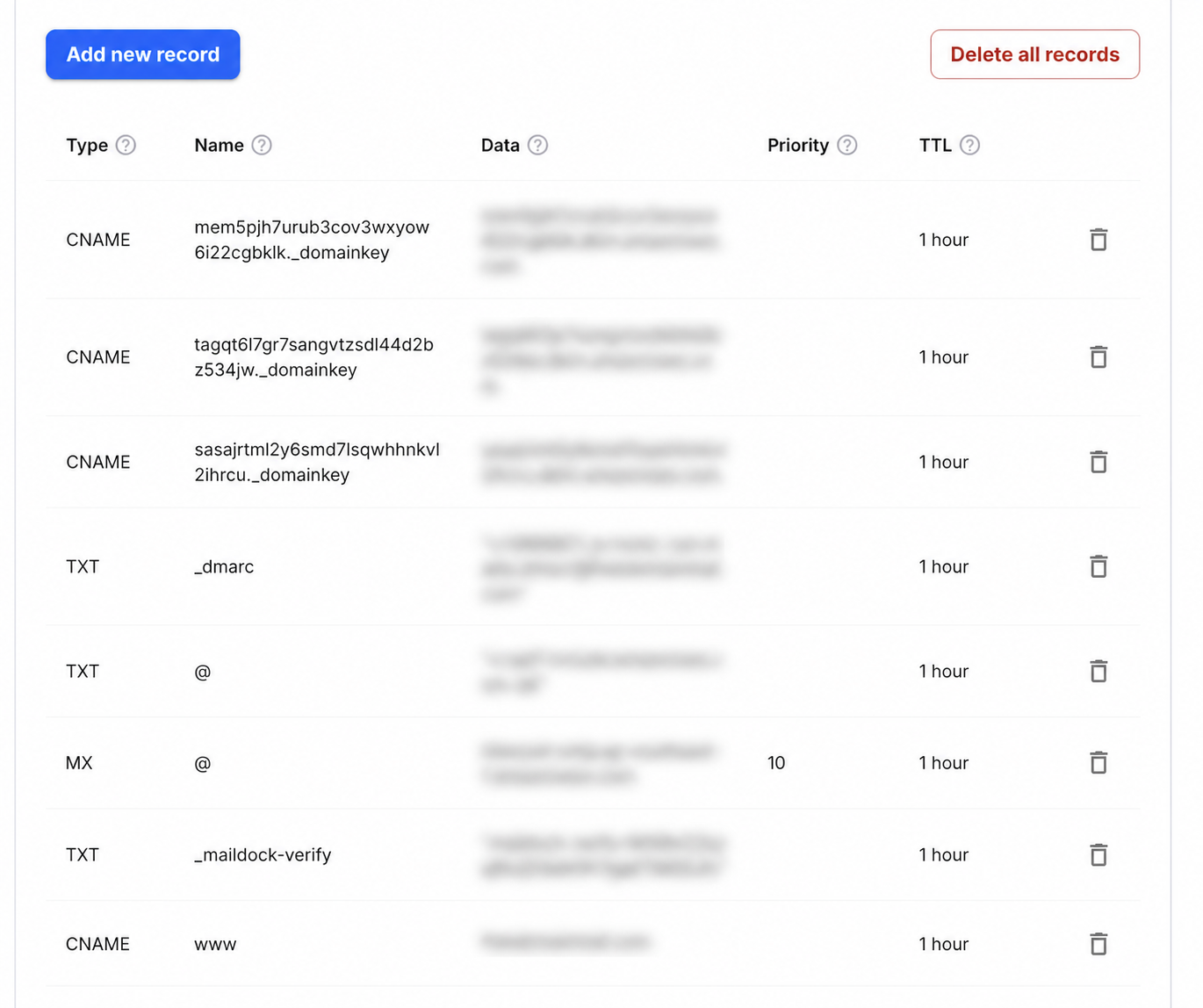
Step-by-step setup
- 1Open the Domains dashboard and select the Squarespace-managed domain.
- 2Open DNS Settings and find Custom Records.
- 3Choose Add record and add a TXT record with Host _maildock-verify and the maildock-verify=… value shown in the app; if the editor wants the full name, use _maildock-verify.yourdomain.com.
- 4Add an MX record with Host @, Value mx.freedomainmail.com and Priority 10; enter a relative Host value and do not append the domain twice.
- 5Remove any other MX records for the domain, save, then run DNS Checker after propagation.
What goes in each DNS field
| Type | Name / Host | Value / Data | Priority |
|---|---|---|---|
MX | @ | mx.freedomainmail.com | 10 |
TXT | _maildock-verify | maildock-verify=… (shown in the app) | — |
TXT | @ | SPF (v=spf1 …): only if you send from another provider; if a v=spf1 record already exists, merge senders into that one v=spf1 record | — |
TXT | _dmarc | v=DMARC1; p=none; …: only if you send from another provider | — |
Interface reference: Squarespace: adding custom DNS records. Always copy the domain-specific values shown inside your Free Domain Mail setup.
Antes de começar
Identifique o domínio e o provedor de DNS antes de adicionar os registros de DNS da Squarespace.
Configuração passo a passo
Copie exatamente o host e o valor de DNS da Squarespace; evite duplicados e não acrescente o domínio raiz novamente.
Verificação após publicar
Aguarde a propagação do DNS e execute a verificação. Se falhar, compare cada caractere e o TTL.
Common mistakes to avoid
- Erro comum: criar registros duplicados, repetir o domínio no campo Host ou usar um valor antigo.
Perguntas frequentes
Quando o registro DNS fica ativo?
Em geral leva de alguns minutos a algumas horas, conforme o TTL e o provedor.